
在Windows上安装OpenClaw
视频教程手把手教你在Windows上安装龙虾
准备工作
在安装开始前需要完成以下准备工作:
- DeepSeek API KEY
- 放宽Windows PowerShell脚本执行权限
让我们依次完成。
DeepSeek官方API KEY
- 在DeepSeek开放平台https://platform.deepseek.com/注册一个账号。
- 在“充值”页面https://platform.deepseek.com/top_up充值人民币10元。
- 在“API keys”页面https://platform.deepseek.com/api_keys创建一个API Key。
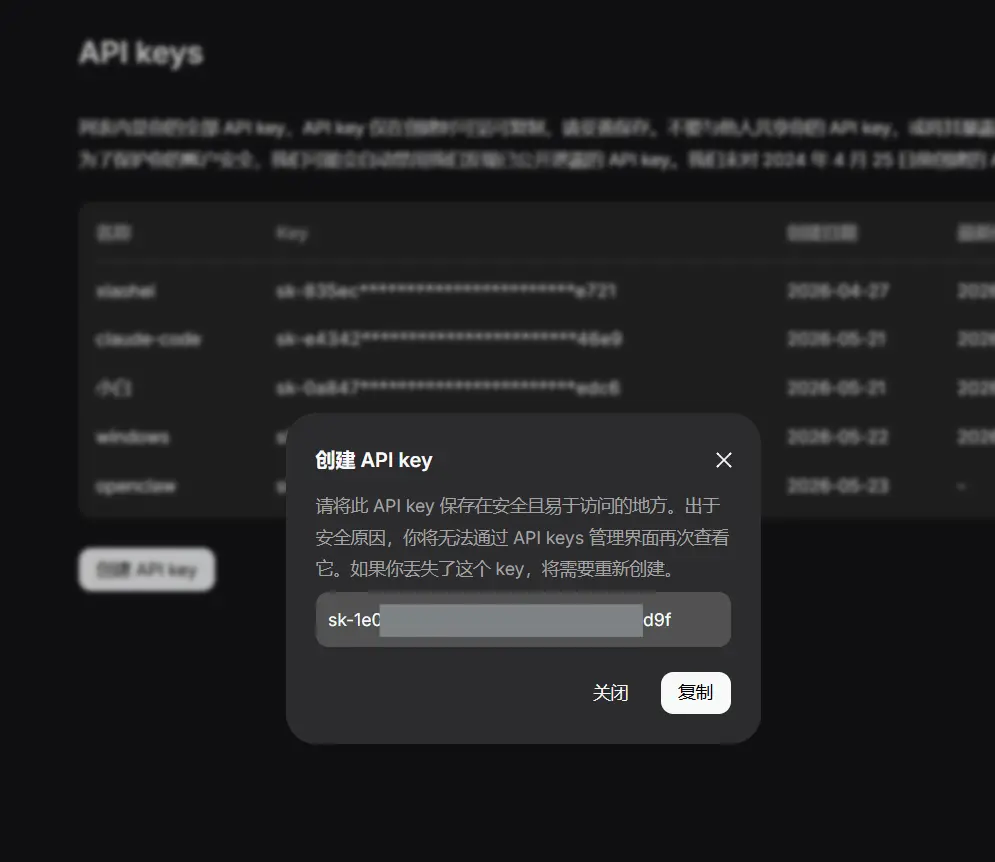
将创建后的API Key记录下来,后边会用到。
放宽Windows PowerShell脚本执行权限
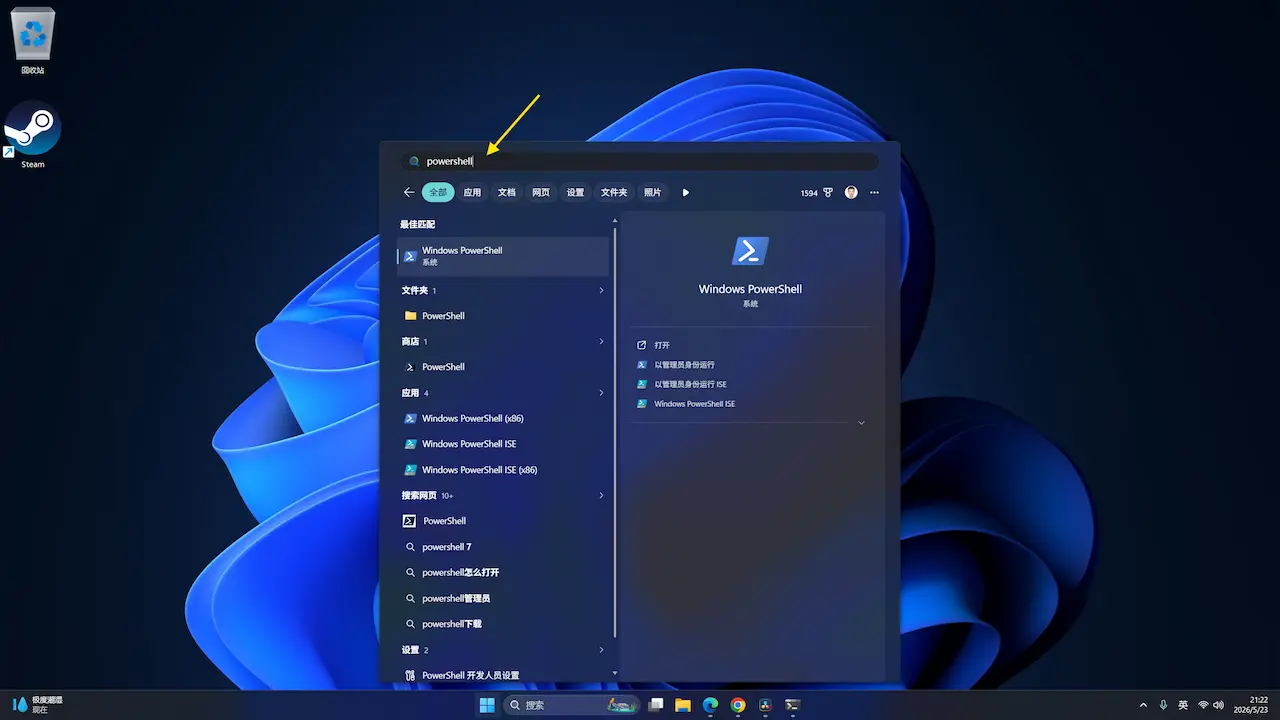
点击开始菜单,搜索 PowerShell
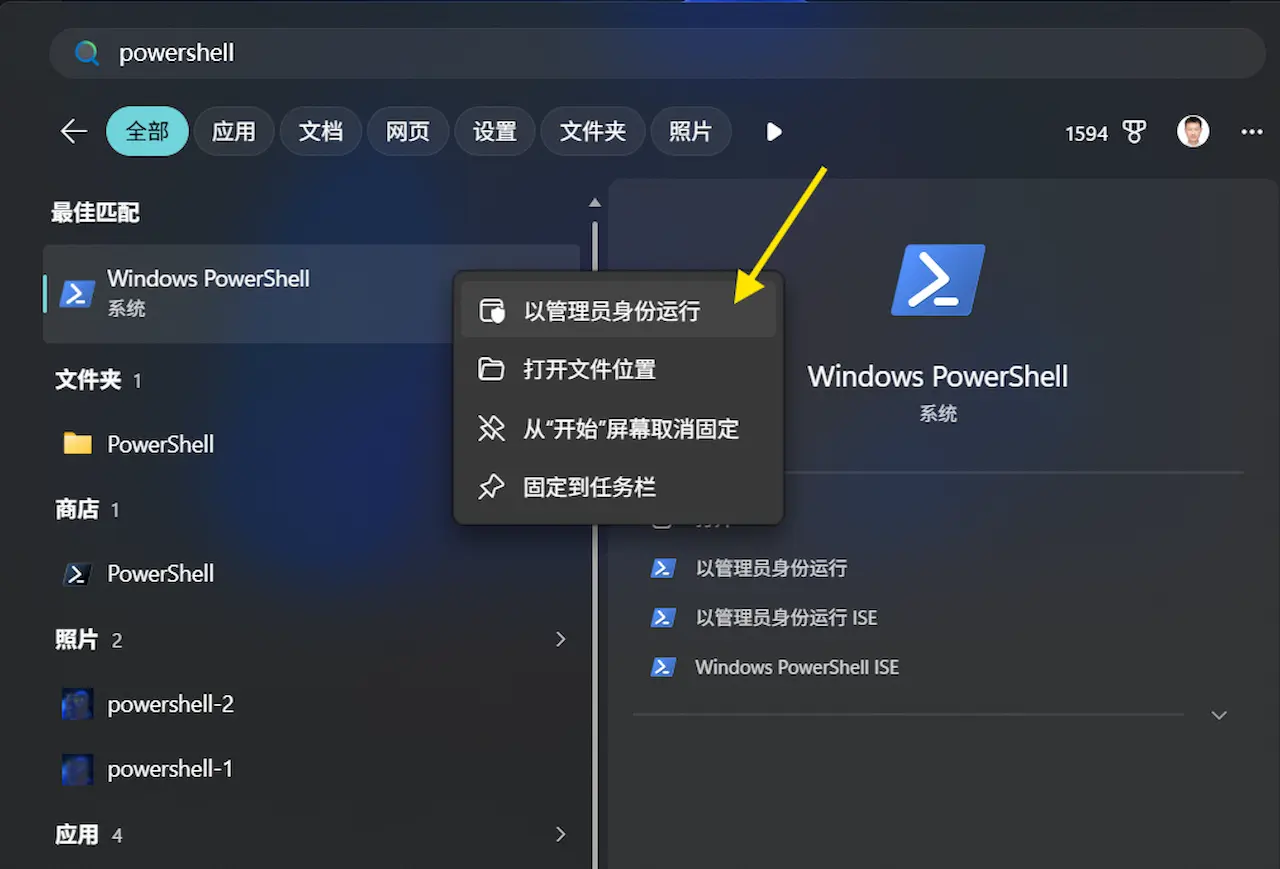
鼠标右键点击“Windows PowerShell”,选择 “以管理员身份运行”,如果弹出用户控制系统对话框,点击“是”。
在打开的窗口中输入以下命令并回车,完成配置:
Set-ExecutionPolicy -Scope CurrentUser -ExecutionPolicy RemoteSigned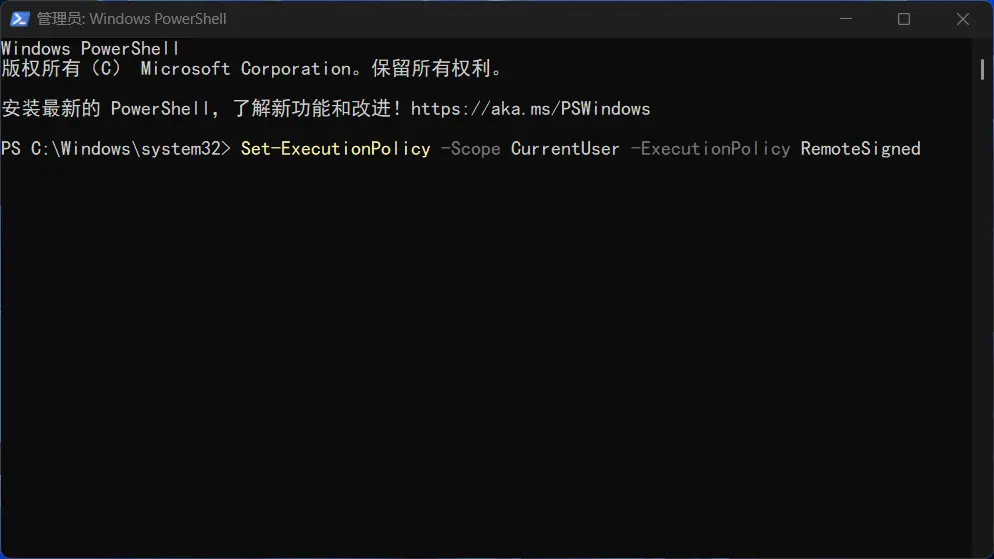
准备工作完成。
开始安装
访问OpenClaw官方网站https://openclaw.ai/,在Quick Start一栏下确保Windows处于选中状态,即可找到安装指令
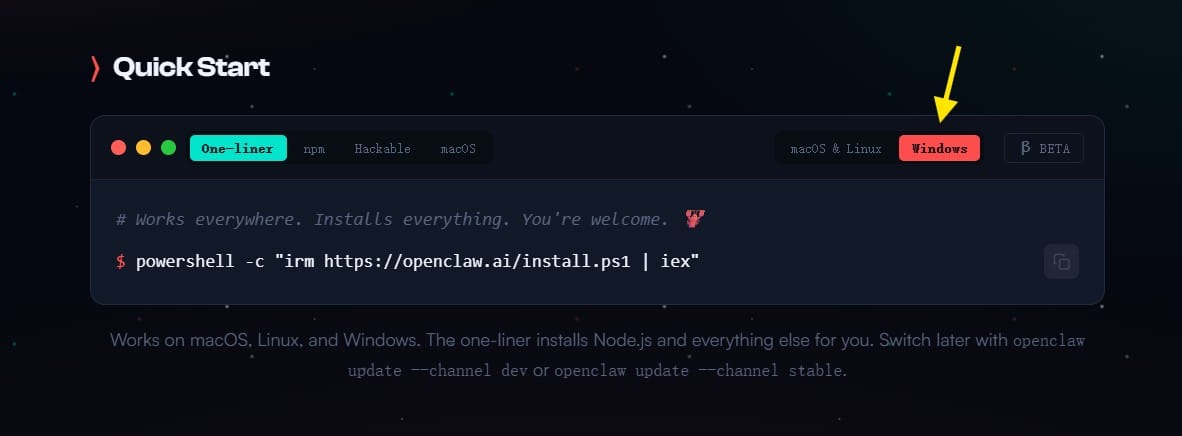
注意我们仅需要指令中双引号里的内容。复制双引号里的内容,然后照猫画虎继续使用PowerShell
- 点击开始菜单,搜索PowerShell。
- 鼠标右键点击“Windows PowerShell”,选择 “以管理员身份运行”。
- 在打开的窗口中输入以下命令并回车
irm https://openclaw.ai/install.ps1 | iex安装过程开始。此时安装脚本会自动检测安装环境,并自动安装缺失的依赖项。
安装完成后,安装脚本会自动启动配置过程。
配置OpenClaw
配置过程中有几个关键点。
配置大语言模型
当选择模型时,依次选择“more...” -> "DeepSeek",然后将准备好的DeepSeek API key粘贴进去。
当要求选择默认模型时,选择"Keep Current"。
配置通信频道
提示Select Channel时,选择“Skip for now”。这一步是在选择与龙虾通信的渠道,例如微信,飞书等。此时跳过,我们可以在安装完成后再配置。
配置搜索引擎
供龙虾专用的搜索引擎,建议使用默认选项:DuckDuckGo Search。
配置技能
技能是智能体用来解决某一类问题的作业说明书。第一次安装可以先跳过,待后续有真实需要时再开启。此处选择No。如果选择了Yes,可以在下一步选择“Skip for now”跳过。
回调
此处仅选择一项:session memory
孵化智能体
与你的智能体开启首次会话。建议跳过,后续在浏览器里完成。
配对设备
在安装过程中,终端会输出控制UI的网页地址,复制下来并在浏览器中打开登录页面,在下方会列出配对指令。复制该指令,并在刚才打开的PowerShell里执行,完成配对。
OpenClaw配置完成。
开始对话
在控制界面中即可与龙虾开始对话。
微信扫一扫分享



评论 ()